GOMPlayer优化画质设置方法_GOMPlayer优化画质教程
2026-05-31 16:58:41 作者:佚名 GOMPlayer软件中,不喜欢当前的画质是可以直接进行优化画质的。那么,如何操作呢?本文为大家带来关于GOMPlayer设置优化画质模式的方法步骤,希望可以帮助到大家!
GOMPlayer如何设置优化画质模式
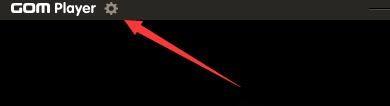
1、双击进入软件,点击左上角的齿轮图标。
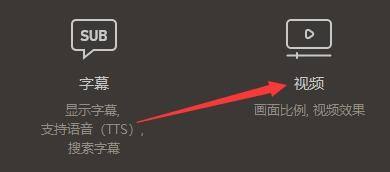
2、接着点击新界面中的"视频"选项。
3、然后在打开的窗口界面中,点击左侧栏中的"色彩空间"选项。

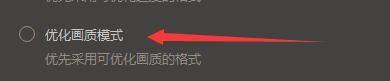
4、最后找到右侧中的"优化画质模式",将其勾选上就可以了。